Được biết đến là một nền tảng giao dịch forex phổ biến và có số lượng người dùng đông đảo nhất thế giới, MetaTrader4 (MT4) được đánh giá là một trong
Được biết đến là một nền tảng giao dịch forex phổ biến và có số lượng người dùng đông đảo nhất thế giới, MetaTrader4 (MT4) được đánh giá là một trong những nền tảng ưu việt. Không chỉ vậy, nền tảng này còn được biết đến là nền tảng được thiết lập với nhiều công cụ và chức năng hỗ trợ nhiều tiện ích cần thiết cho người dùng. Vậy MetaTrader4 là gì? Làm sao đặt MT4 hiệu quả? Bài viết dưới đây sẽ cho bạn biết cụ thể về MetaTrader4.

MT4 là gì?
MetaTrader4 viết tắt là MT4 là nền tảng giao dịch trực tuyến miễn phí, phổ biến, giao diện đơn giản, trực quan và được nhiều nhà giao dịch sử dụng.
MT4 được thiết lập vào năm 2005 bởi đội ngũ của MetaQuotes. Hiện tại, MT4 đã được cấp phép sử dụng và giao dịch, đảm bảo rõ ràng, minh bạch trong từng khoản phí. Phần mềm được thiết kế với nhiều công cụ báo giá thị trường, biểu đồ trực tuyến giúp người dùng thoải mái đặt lệnh và quản lý tài khoản một cách dễ dàng.
Không chỉ vậy, MT4 còn hỗ trợ và phát triển nhiều công cụ phân tích kỹ thuật, phân tích cơ bản, đóng mở giao dịch với những chỉ báo kỹ thuật tiên tiến nhất. Ngoài ra, khi sử MT4, các trader có thể cập nhật tin tức một cách nhanh chóng nhất theo từng thời gian thực.
Nền tảng MT4 còn cho phép các nhà giao dịch thực hiện các giao dịch một cách tự động. Thường là thực hiện giao dịch các hợp đồng tương lai và hợp đồng chênh lệch (CFD).
Một trong những đặc điểm mà các nhà môi giới và các nhà giao dịch thích MT4 là bởi phần mềm giao dịch trực tuyến này cung cấp miễn phí hoặc với giá chiết khấu với các điều kiện duy trì tài khoản tốt nhất. Nhìn chung, nền tảng tạo điều kiện thuận lợi nhất để các nhà đầu tư giao dịch trên thị trường.
MetaTrader4 có những chức năng nào?
Trên nền tảng MT4, 3 thanh đầu chứa toàn bộ các tính năng cơ bản. Trong đó:
- Thanh thứ nhất: chứa toàn bộ các tính năng.
- Thanh thứ hai: gồm các tính năng hay sử dụng nhất.
- Thanh thứ ba: đây là nơi MT4 chứa các tính năng dùng để phân tích kỹ thuật như khung time frame, phần ghi chú và vẽ đường trendline.
Thanh thứ nhất
Thanh thứ nhất của MT4 sẽ chứa các tính năng và được sắp xếp theo thứ tự như sau: file, view, insert, chart. Sau đây, ta cùng tìm hiểu cụ thể về các thành phần của các thành phần này nhé:
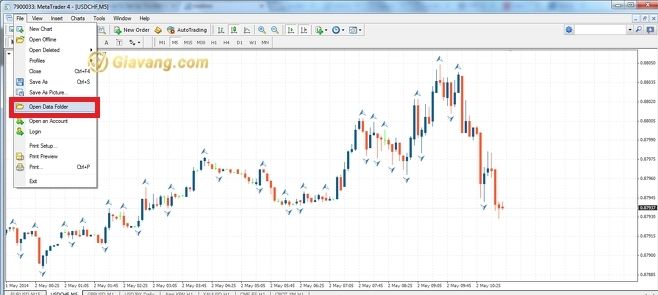
1.File: Có thể nói phần nhiều tính năng của MT4 chứa trong File, sau đâu là một số tính năng chính như sau:
- Open an Account: Mở một tài khoản MT4 mới. Thông thường các trader mở tài khoản MT4 trong tài khoản quản lý, trader cũng có thể mở tài khoản MT4 trực tiếp từ phần mềm MT4.
- Login to trade account: Truy cập vào tài khoản MT4. Lưu ý: Khi nhấn nút, trader bắt buộc điền đúng thông tin tài khoản, mật khẩu giao dịch, server và loại tài khoản (Demo hay Real (live, thực).
2.View: Đây là nơi chứa các tính năng cơ bản của MT4. Khi thao tác trên views, sẽ xuất hiện một bảng gồm các tính năng cơ bản. Tuy nhiên, người dùng nên lưu tâm nhất là Market Watch (danh mục này thường được để mặc định), tổ hợp phím tắt là Ctrl+M.
- Market Watch: nơi đây chứa danh sách các cặp tỷ giá và hàng hóa để giao dịch (Symbol) và danh mục Navigator.
- Symbols: Hiển thị toàn bộ các cặp tiền tệ cần giao dịch với 3 mục chính Symbol, Bid và Ask. Nháy chuột phải vào mục Symbol sẽ hiện ra 1 bảng gồm: New order, Show all, Hide, Hide all, Chart window (có rất nhiều mục nhưng đây là những điểm quan trọng nhất cần biết).
- New order: mục này có chức năng vào lệnh mới. Để nhanh chóng, có thể ấn tắt F9. Lưu ý: với giao diện này, khi đặt lệnh MT4 sẽ yêu cầu bạn điền thông tin về khối lượng đặt (Volume), mức dừng lỗ (Stoploss) và mức thu lời (Take profit). có thể, bạn không đặt Stoploss hay Take profit, nhưng thông tin khối lượng giao dịch bắt buộc.
- Show all: Để hiển thị tất cả các cặp tiền tệ hay sản phẩm mà sàn cung cấp dịch vụ.
- Hide: là ẩn loại tiền tệ hay sản phẩm mà bạn không muốn.
- Hide all: ẩn tất cả các sản phẩm.
- Chart Window: là mở màn hình đồ thị của cặp tiền tệ hay sản phẩm mà bạn chọn khi nhấn chuột phải.
Về Navigator: tại đây sẽ có 1 mục chính là Account và Navigator.
- Account: hiển thị tài khoản giao dịch.
- Indicator: nơi đây có toàn bộ các chỉ báo cơ bản có thể sử dụng để phân tích kỹ thuật, xác định xu hướng vào lệnh. Trong phần này, có 2 nhóm chỉ báo chính là chỉ báo xu hướng (Trend) và nhóm các chỉ báo dao động (Oscillators). Mỗi 1 phần này sẽ bao gồm nhiều chỉ báo khác nhau, để hiển thị hết bạn chỉ cần nhấp vào dấu +. Muốn dùng chỉ báo nào nhấn chuột phải vào chỉ báo đó rồi chọn “attach to chart”. Muốn dừng lại với chỉ báo này, nhấp chuột phải bên chỉ báo, chọn “Delete indicator window”.
Về Terminal trên phần mềm MT4 (phím tắt ctrl+t): Khi nhấp tổ hợp phím mở Termimal, bạn thấy được số dư tài khoản (Balance), Vốn (Equity) và Margin tại thời điểm hiện tại, các lệnh đang mở hoặc lệnh chờ (nếu đang có lệnh mở hoặc lệnh chờ).
3.Insert: MT4 được biết đến là nền tảng có nhiều công cụ phân tích kỹ thuật vượt trội. Người dùng có thế nhấn vào thẻ Insert, thực hiện chọn Indicators, tiếp đến MT4 sẽ hiển thị ra 1 loạt các lựa chọn khác. Cách thêm và xóa indicator cũng tương tự như trên. Ngoài ra, tại mục Insert bạn cũng nên quan tâm tới các phần sau như:
- Line và Channels: hỗ trợ kẻ vẽ các đường và xu hướng trên đồ thị để phân tích.
- Fibonacci: 1 trong những công cụ rất nổi tiếng trong phân tích kỹ thuật dùng để tìm điểm chốt lời và cắt lỗ rất chính xác.
- Shapes và Arrows: sử dụng các hình học và mũi tên để đánh dấu và phân tích trên đồ thị.
- Text: để viết chữ vào đồ thị.
4. Chart: Ỏ phần Chart của MT4, bạn cần quan tâm một số nút sau:
- Candlesticks: được nằm giữa Line Chart và Bar Chart, gồm 3 loại đồ thị phổ biến trong thị trường tài chính. Tuy nhiên trong MT4, bạn chỉ nên dùng Candlesticks. (phím tắt Alt+2)
- Time Frame: khung thời gian trong phần mềm giao dịch MT4. Khu vực này gồm có các nút M1, M5, M15, M30, H1, H4, D1, W1 và MN tương đương với các khung thời gian 1 phút, 5 phút, 15 phút, 30 phút, 1 giờ, 4 giờ, 1 ngày, 1 tuần và 1 tháng. Bạn nhấn vào các nút đó để chọn khung thời gian hiển thị đồ thị để phân tích.
- Grid: lưới, hiển thị trong biểu đồ chia thành từng ô nhỏ để bạn dễ xem. Nếu cảm thấy rồi mắt vào muốn bỏ Grid đi bạn chỉ cần chuột phải và chọn vào mục Grid là xong.
- Auto Scroll: tự động cuộn màn hình đồ thị MT4.
- Chart Shift: Tự động di chuyển màn hình đồ thị MT4.
- Properties: Nút này rất quan trọng, giúp bạn thiết kế lại giao diện đồ thị MT4 sao cho dễ nhìn và phù hợp với phong cách của mình.
- Template: Nút này thực sự vô cùng hữu ích nếu bạn đã thiết lập cho mình các indicator ưng ý, các biểu đồ của các cặp tiền bạn muốn xem nhất, và bạn muốn giữ đúng khuôn mẫu này cho những lần giao dịch sau thì bạn chỉ cần nhấn vào nút Template —> Save Template rồi đặt tên cho mẫu đồ thị đó. Nếu muốn sử dụng cho các lần sau, bạn chỉ cần vào lại Template và chọn mẫu theo tên là sẽ hiện ra ngay.
Tìm hiểu ưu điểm phần mền MT4
- MT4 thiết lập 9 khung thời gian khác nhau vì vậy người dùng có thể dễ dàng đánh giá và phân tích xu hướng thị trường một cách khá chính xác.
- MT4 cho phép người dùng truy cập 50 chỉ báo khác nhau. Các chỉ báo này có thể làm nổi bật xu hướng, khối lượng và các dữ liệu quan trọng khác nhau cho quá trình phân tích kỹ thuật.
- Người dùng được tự do tùy chỉnh chỉ báo theo nhu cầu cầu của mình (ví dụ như thay đổi màu sắc,...).
- Trên nền tảng MT4, người dùng có thể giao dịch được cả trực tiếp và gián tiếp. Lưu ý: giao dịch gián tiếp thì chi phí có thể cao hơn một chút.
Nói chung, MT4 là phần mềm có nhiều ưu điểm vượt trội và đây cũng là những lý do vì sao MT4 thu hút người dùng đến vậy. Ngoài ra MetaQuotes cũng phát triển phần mềm MT5 (MetaTrader 5), phần mềm này ít phổ biến hơn nhưng nếu các trader thích hoặc muốn trải nghiệm thì nên thử một lần nhé!
Cách Download MetaTrader 4 (MT4)
MT4 hỗ trợ trên cả bản máy tính để bàn lẫn các thiết bị di động (gồm cả hai hệ điều hành Android và iOS).
Tải MetaTrader 4 cho máy tính
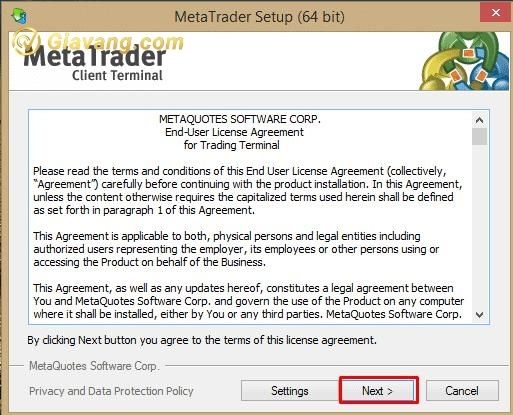
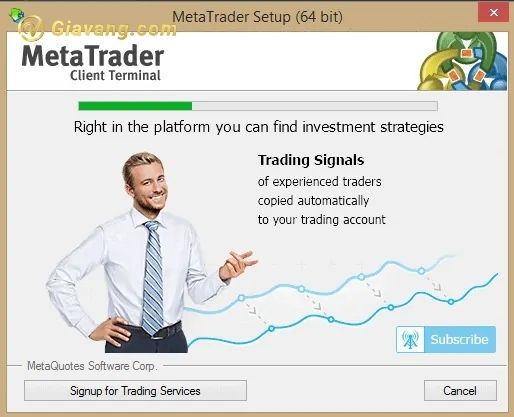
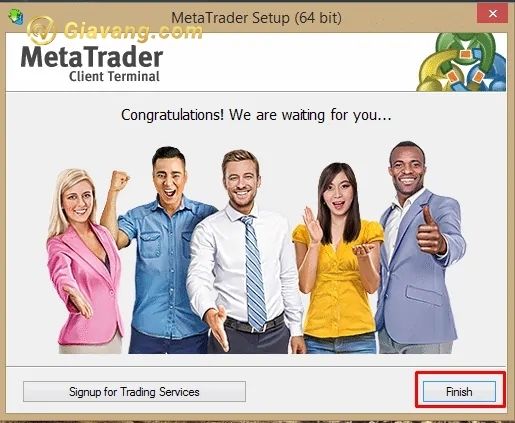
Chúng ta tiến hành tải về file mt4setup.exe. Tiếp đến, người dùng cài đặt như các phần mềm bình thường. Sau đây, là quá trình cài đặt:
Tải MetaTrader 4 cho điện thoại
- Cài đặt MT4 trên Android: Vào cửa hàng Google Play, tìm phần mềm MetaTrader 4 cho Android, thực hiện tải xuống hoặc tải qua Admiral Markets.
- Cài đặt MT4 trên iOS: Vào app Apple App Store, tìm kiếm Admiral Markets MT4, chọn ứng dụng và nhấn vào 'Cài đặt' để bắt đầu thiết lập MetaTrader 4 trên thiết bị iOS của bạn.
Hướng dẫn giao dịch Forex trên MT4
Các cách đặt lệnh trên ứng dụng MT4
Để đặt lệnh trên MT4, người dùng chỉ cần ấn vào cặp tiền tệ. Màn hình sẽ xuất hiện dòng lệnh mới, các lệnh thường xuyên sử dụng trong giao dịch, điểm chốt lời, điểm cắt lỗ và các lệnh thực thi mua/bán.
Bạn sẽ thấy xuất hiện giao diện như sau, trong đó:
- Ô số 2 là điểm cắt lỗ phòng trường hợp cháy tài khoản.
- Ô số 3 là nơi chốt lời: Bạn phân tích giá chốt lời bao nhiêu đánh vào đến, đến khi thị trường giao độn đến điểm mà bạn đã đặt lệnh thì hệ thống sẽ tự động dừng lại.
- Khối lượng giao dịch sẽ hiển thị dưới mục số 1. Để chọn khối lượng giao dịch mong muốn bạn có thể trượt qua trượt lại. Quản lý tốt khối lượng giao dịch sẽ giúp các nhà đầu tư tránh khỏi khả năng cháy tài khoản.
Tiếp đến, tiến hành chọn lệnh buy/sell (mua/bán). bạn sẽ chọn 1 lệnh, ta có các lệnh sau:
- Buy Limit: chọn giá mua thấp hơn giá hiện tại
- Sell Limit: chọn giá bán thấp hơn giá hiện tại
- Buy Stop: thực hiện lệnh mua bằng hoặc cao hơn giá hiện tại
- Sell Stop: khi nhà đầu tư muốn bán với giá cao hơn giá hiện tại
Cách đóng lệnh trên ứng dụng MT4
Đóng lệnh là một việc làm cực kì quan trọng trong FX vì đóng lệnh đúng thời điểm có thể quyết định một phần đến sự thành công của bạn. Nhiều trường hợp, tới thời điểm hệ thống tự động đóng lệnh, các trader vẫn có thể thực hiện thêm việc cắt lỗ và chốt lời. Tuy nhiên, các trader cần lưu ý rằng, khi đặt lệnh giá chạy không đúng hướng, thị trường biến đây dẫn đến đảo chiều, nguy cơ cao bạn sẽ mất nhiều tiền hơn. Nên tốt nhất, bạn nên đóng lệnh.
Thực hiện đóng lệnh: Chạm vào mũi tên trên thanh công cụ, ở hàng dưới cùng. Nhấn chọn lệnh mà bạn muốn đóng và nhấn giữ. Hệ thống sẽ xuất hiện một ô thông tin kèm dòng chữ đóng lệnh. Nhấp chọn là xong.
Cách thêm các cặp tiền tệ trong Forex
Thông thường, MT4 chỉ cấp cho khách hàng một cặp tiền tệ nhất định. Do đó, để giao dịch với nhiều cặp tiền tệ, bạn phải tiến hành thêm các cặp tiền tệ. Ta thực hiện các bước sau:
- Chọn mục “Giá”, tiếp đến bấm vào biểu tượng dấu cộng góc tay phải phía trên.
- Nhấp mã giao dịch trên thanh tìm kiếm hoặc nhấp forex sẽ hiển thị một loạt các mã mà bạn đã chọn.
- Tiến hành nhấp vào dấu cộng màu xanh để thêm mã. Chữ “i” nhỏ để xem chi tiết thông tin.
Chúng ta có các nút lệnh sau phục vụ thêm cho việc thêm các cặp tiền tệ:
- Biểu tượng cây bút bên cạnh dấu cộng: điều chỉnh vị trí các cặp tiền tệ.
- Xóa một cặp tiền tệ đã chọn, chọn vào cặp tiền tệ cần xóa rồi ấn vào thùng rác.
- Biểu tượng 3 gạch: hỗ trợ sắp xếp lại các cặp tiền tệ.
Cách vẽ đường xu hướng MT4
- Đường xu hướng trendline: là phương pháp phân tích kỹ thuật hiệu quả hỗ trợ các nhà đầu tư nhận thông tin từ các chỉ báo chính xác nhất.
- Thao tác vẽ đường trendline trên MT4 như sau: Ấn giữ biểu đồ khoảng 3 giây, hệ thống sẽ xuất hiện vòng tròn. Chọn vào biểu tượng 3 hình vuông, tròn, tam giác như trên. Một khung thông tin bao gồm các trendline sẽ được mở ra. Bạn chỉ cần cần vào đó lựa chọn các đường xu hướng và vẽ theo ý muốn.
- Thương tự, để vẽ đường fibonacci trên MT4 ta cũng tiến hành theo cách trên. Chọn vào biểu tượng hình khối, chọn vào mục fibonacci và tiến hành vẽ.
- Để xóa đường trendline: chạm vào đường thẳng đó, chọn tiếp vào thùng rác vừa xuất hiện, nhấn vào đó hệ thống sẽ tiến thành xóa.
Sự khác nhau giữa cTrader, MT4 và NinjaTrader
| Nền tảng giao dịch | NinjaTrader | MT4 | cTrader |
| Thiết bị | Máy tính để bàn | Web, máy tính để bàn, di động | Web, máy tính để bàn, di động |
| Loại biểu đồ | Đường, cột, nến Nhật, Núi,... | Đường, cột, nến Nhật,... | Đường, cột, nến Nhật, Dot (chấm) |
| Tài khoản Demo | Có | Có | Có |
| Độ sâu Thị trường Cấp 2 | Có | Không | Có |
| Đơn vị Volume | Lot | Lot | Unit |
| Giao dịch tự động | Có | Có | Có |
| Tin tức theo thời gian thực | Có | Có | Không |
| Giao dịch một cú-nhấp-chuột | Có | Có | Có |
| Sổ khung thời gian | Đa khung | 9 | 26 |
| Đảo ngược vị thế bằng một-cú- nhấp chuột | Có | Có | Có |
| Nhân đôi vị thế bằng một cú nhấp chuột | Không | Không | Có |
| Chia nhỏ vị thế | Có | Không | Có |
| Biểu đồ tích nguyên kích cỡ | Có | Không | Có |
| Công cụ phân tích kỹ thuật | Có | Có | Có |
| Giao diện đa ngôn ngữ | Có | Có | Có |
| Khớp một lệnh | Có | Không | Có |
| Helping Scalping | Có | Có | Có |
| Giao dịch Crypto | Không | Có | Không |
| Giao dịch CFD | Có | Có | Không |
Kết luận
Mặc dù ngày nay có nhiều nền tảng mới, nhiều tiện ích hơn, nhưng MT4 là ứng dụng phổ biến, gần gũi và có nhiều ưu điểm, cũng như công cụ hỗ trợ phân tích vượt trội. Khi thực hiện giao dịch trên MT4, các trader có thể thoải mái giao dịch mà còn tự do thiết lập tùy theo ý muốn của mình. Với bài viết trên đây, chúng tôi hy vọng cung cấp những thông tin bổ ích về nền tảng MetaTrader 4 và giúp người dùng có thể sử dụng thành thạo hơn ứng dụng. Chúc các trader một ngày giao dịch thuận lợi và thành công.
Xem thêm: cách chơi vàng Forex trên MT4


COMMENTS